
iOS 27のAppleメモには、ノート内の見出しや小見出しへ直接移動できる「セクションリンク」が追加された。
使い方は簡単。
⚫︎ リンクにしたい文字を選択
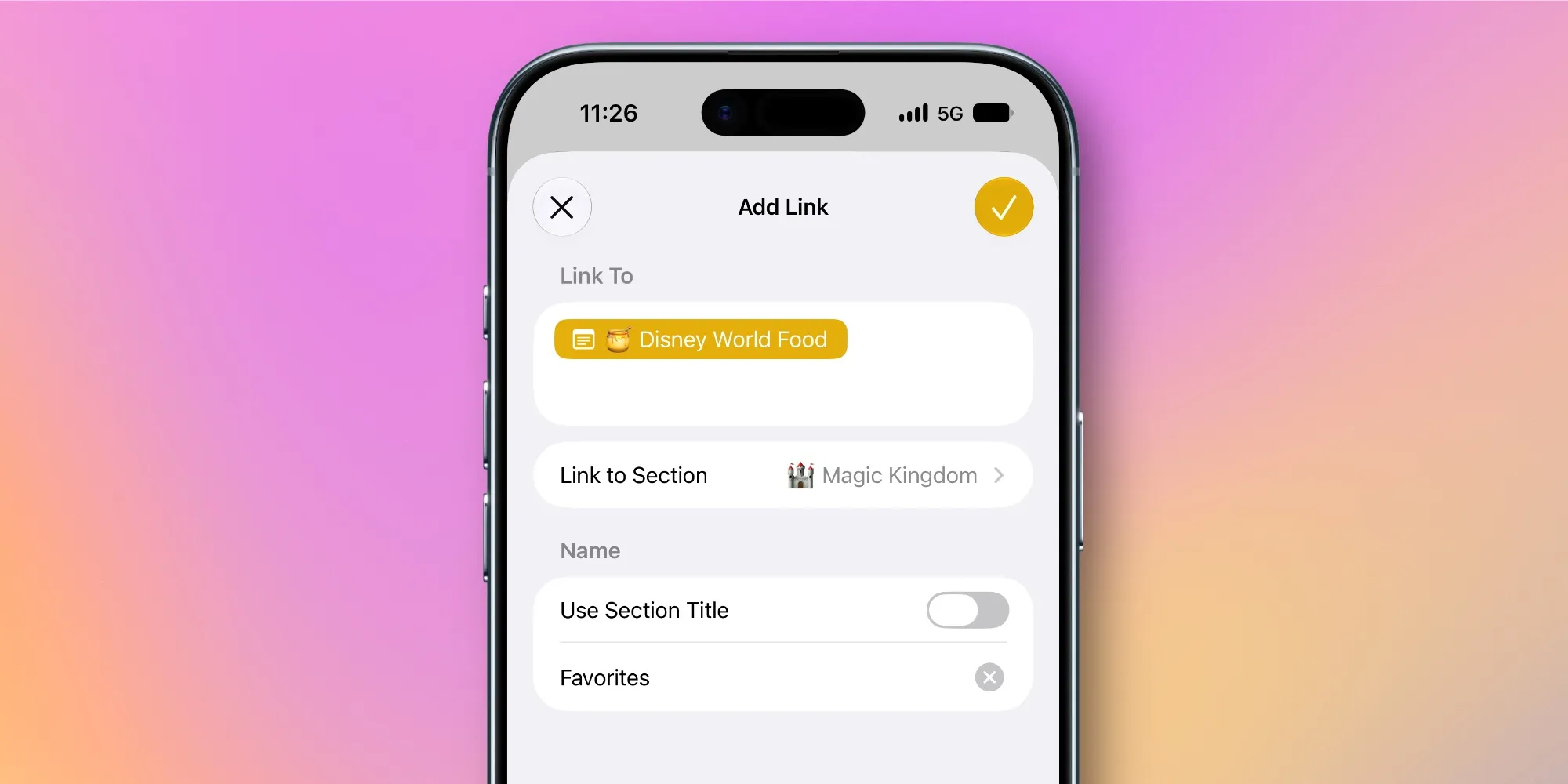
⚫︎ 「リンクを追加」を選ぶ
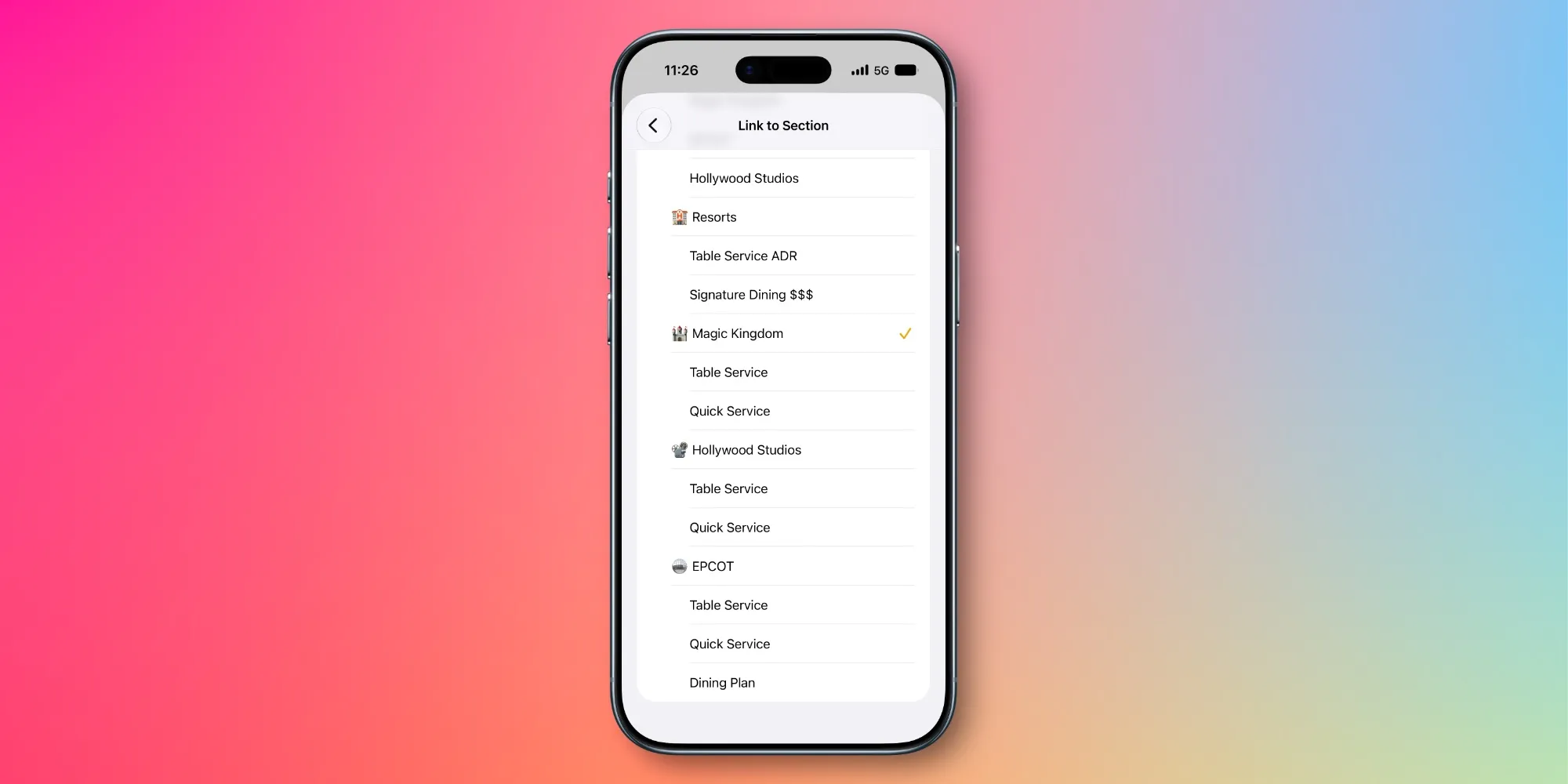
⚫︎ 「セクションにリンク」から移動先の見出しを選ぶ
これだけである。
長い会議メモ、勉強ノート、旅行計画などの先頭に目次を作っておけば、延々とスクロールする必要がなくなる。
Appleメモが、また少し仕事のできる顔になった。
この記事のポイント
対象製品:iOS 27 / Appleメモ
情報の確度:公式機能・報道
公式発表:あり
主な出典:Apple、9to5Mac
確認日:2026年9月25日
読者に関係すること:長いメモの見出しへ直接移動でき、目次のように整理できる
Appleメモに「セクションリンク」が追加
apple notes photo by 9to5mac
iOS 27では、Appleメモに「セクションリンク」が追加された。
これは、同じノート内にある見出しや小見出しへ直接飛べる機能である。
たとえば長いメモの先頭に、
⚫︎ 今日やること
⚫︎ 会議メモ
⚫︎ 来週の予定
⚫︎ 参考資料
と並べ、それぞれを該当する見出しへリンクできる。
今までは目的の場所までスクロールしていた。
iOS 27では、その旅が少し短くなる。
長いメモの迷子を防げる
セクションリンクの作り方は難しくない。
1. リンクにしたい文字を選択
「会議メモ」「旅行日程」など、目次として使いたい文字を選ぶ。
2. 「リンクを追加」を選ぶ
編集メニューから「リンクを追加」をタップする。
3. 「セクションにリンク」を選ぶ
ノート内の見出しと小見出しが一覧表示されるので、移動したい場所を選択する。
リンク文字は、そのまま見出し名を使うことも、自分で好きな文字に変更することもできる。
説明すると三段階。
実際にやると、数秒である。
使い方は3ステップ
apple notes photo by 9to5mac
セクションリンクの分かりやすい使い方は、目次です。
長いメモの先頭に、見出しへのリンクを並べておく。
それだけで、Apple Notesが少しノートアプリらしくなります。
たとえば、旅行計画なら、
⚫︎ フライト
⚫︎ ホテル
⚫︎ 持ち物
⚫︎ 行きたい場所
⚫︎ 予約済みリスト
⚫︎ 現地で確認すること
会議メモなら、
⚫︎ 今日の議題
⚫︎ 決定事項
⚫︎ 保留事項
⚫︎ 担当者別タスク
⚫︎ 次回までにやること
勉強ノートなら、
⚫︎ 重要用語
⚫︎ 苦手ポイント
⚫︎ 覚える例文
⚫︎ 間違えた問題
⚫︎ テスト前に見る項目
このように使えば、メモの中をスクロールし続ける必要が減ります。
長いメモの先頭に「目次」を作れる
この機能が特に便利なのは、長いノートである。
9to5Macも、セクションリンクを使えばノート上部に本格的な目次を作ったり、よく見る場所だけリンクしたりできると紹介している。
たとえば旅行計画なら、
⚫︎ 飛行機
⚫︎ ホテル
⚫︎ レストラン
⚫︎ 持ち物
⚫︎ 現地でやること
と目次を作っておけば、必要な情報へすぐ飛べる。
長いメモほど便利になる機能である。
短い買い物リストでは、おそらく出番はない。
牛乳と卵を買うために目次までは要らないのである。
会議メモ・勉強・旅行計画に便利
セクションリンクが活躍しそうなのは、情報が増えやすいノートである。
会議メモなら、日付や議題ごとに見出しを作る。
勉強ノートなら、章やテーマごとに分ける。
旅行計画なら、移動・ホテル・食事・持ち物などを整理する。
特に、同じノートへ情報を継ぎ足していく使い方をしている人には相性がいい。
ノートが長くなるほど、「書いたことは覚えている。でもどこに書いたか分からない」という問題が起きる。
人間の記憶は曖昧である。
リンクくらい、機械に任せてもよい。
こんな人には特に向いている
セクションリンクは、すべての人が毎日使う機能ではない。
だが、次のような人にはかなり便利である。
⚫︎ Appleメモを仕事でも使っている
⚫︎ 1つのノートを長期間使い続ける
⚫︎ 会議メモを同じ場所へ追記している
⚫︎ 勉強ノートをAppleメモでまとめている
⚫︎ 旅行計画や家族の予定を1つのメモへまとめる
⚫︎ スクロールして情報を探すことが多い
逆に、Appleメモを短いメモだけに使っている人には、あまり必要ないかもしれない。
小さな機能である。
しかし、必要な人にはかなり効く。
こういう機能は、派手ではない代わりに一度使うと戻れなくなることがある。
まとめ
iOS 27のAppleメモでは、「セクションリンク」が使えるようになった。
ノート内の見出しや小見出しへ直接リンクできるため、長いメモの先頭に目次を作れる。
使い方も簡単だ。
⚫︎ 文字を選択
⚫︎ 「リンクを追加」
⚫︎ 「セクションにリンク」
⚫︎ 移動先の見出しを選択
これだけである。
華やかなAI機能ではない。
だが、毎日メモを使う人にとっては、こういう小さな改善のほうが仕事を早くしてくれる。
Appleメモは、また少しだけ「ただのメモ帳」から遠ざかったのである。
出典
 出典:https://9to5mac.com/2026/09/21/apple-notes-adds-a-power-user-feature-in-ios-27-thats-rare-in-other-apps/
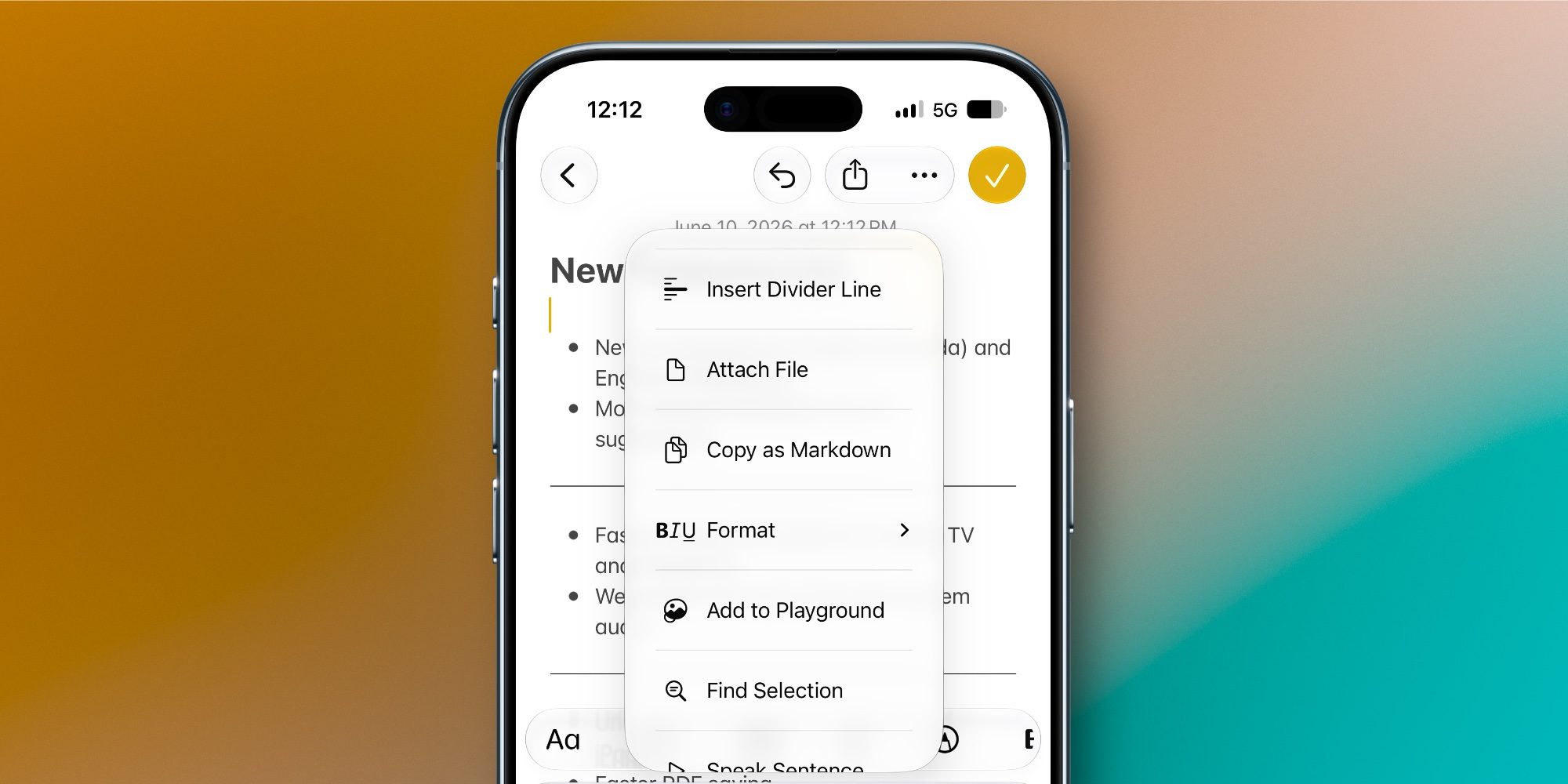 出典:https://9to5mac.com/2026/07/30/heres-everything-new-for-apple-notes-in-ios-27/
更新履歴
2026年07月6日:初版公開
2026年9月25日:iOS 27正式版で利用できる「セクションリンク」の使い方を追加し、記事全体を更新