
Apple Watch Series 12とUltra 4は、性能や健康機能が強化されている一方、初期状態のままだと新しさを感じにくい。
まず試したいのはこの5つだ。
⚫︎ 文字盤に心拍・歩数・Readinessを表示
⚫︎ 自動Shazamをオン
⚫︎ Siri Modular文字盤を試す
⚫︎ Readinessのために7日以上つける
⚫︎ 日中バイタルを確認する
9to5Macも、少し設定を変えるだけでSeries 12 / Ultra 4の新機能をかなり活用しやすくなると紹介している。
新しいWatchを買ったら、まず文字盤からである。
この記事のポイント
対象製品:Apple Watch Series 12 / Apple Watch Ultra 4
情報の確度:実機レビュー・公式機能
公式発表:あり
主な出典:Apple、9to5Mac
確認日:2026年10月8日
読者に関係すること:買った直後に見直したい初期設定と、新しい健康・便利機能の使い方が分かる
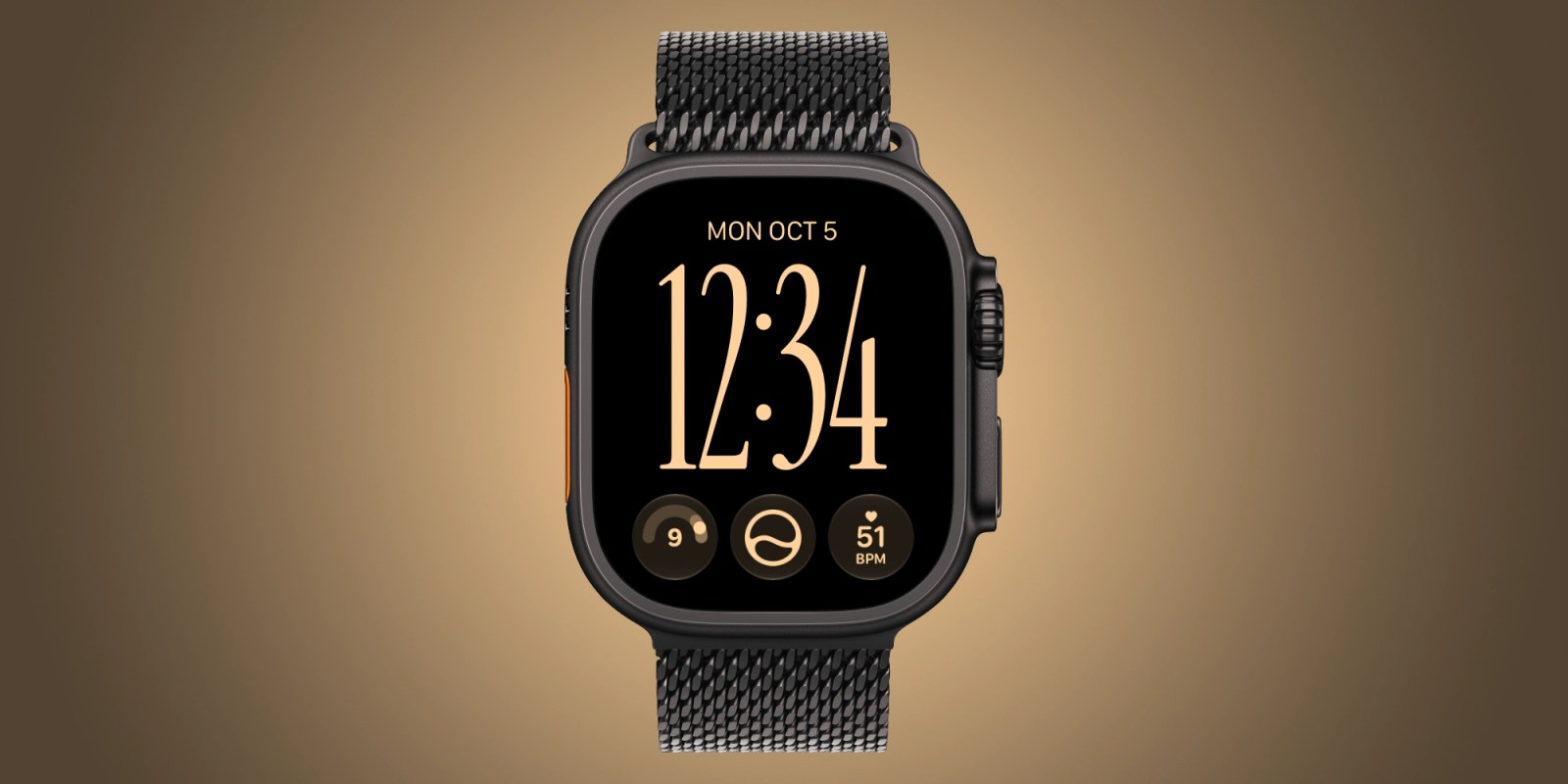
1. 文字盤に歩数・心拍・Readinessを表示
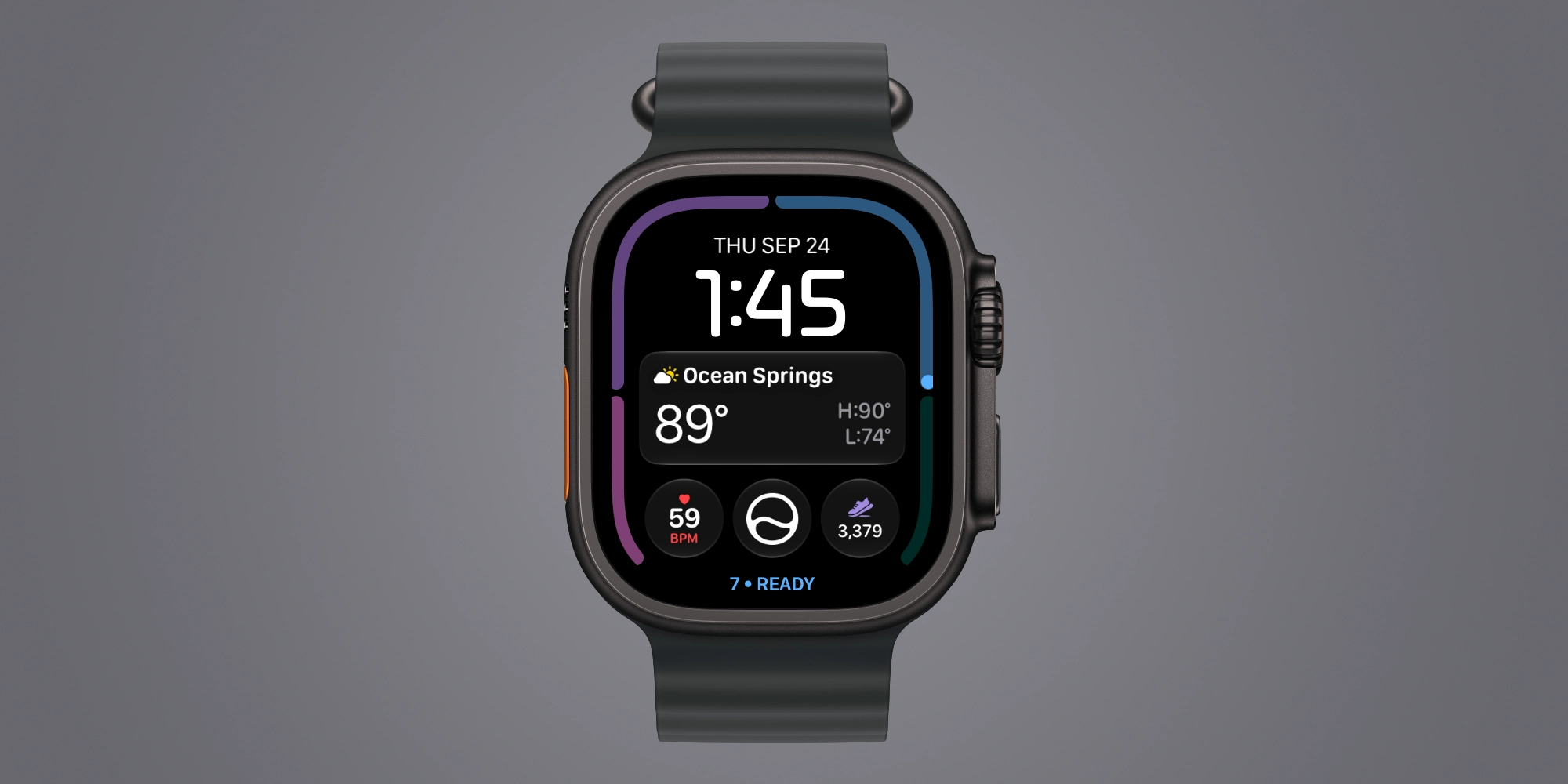
photo by 9to5mac
まず変えたいのが文字盤である。
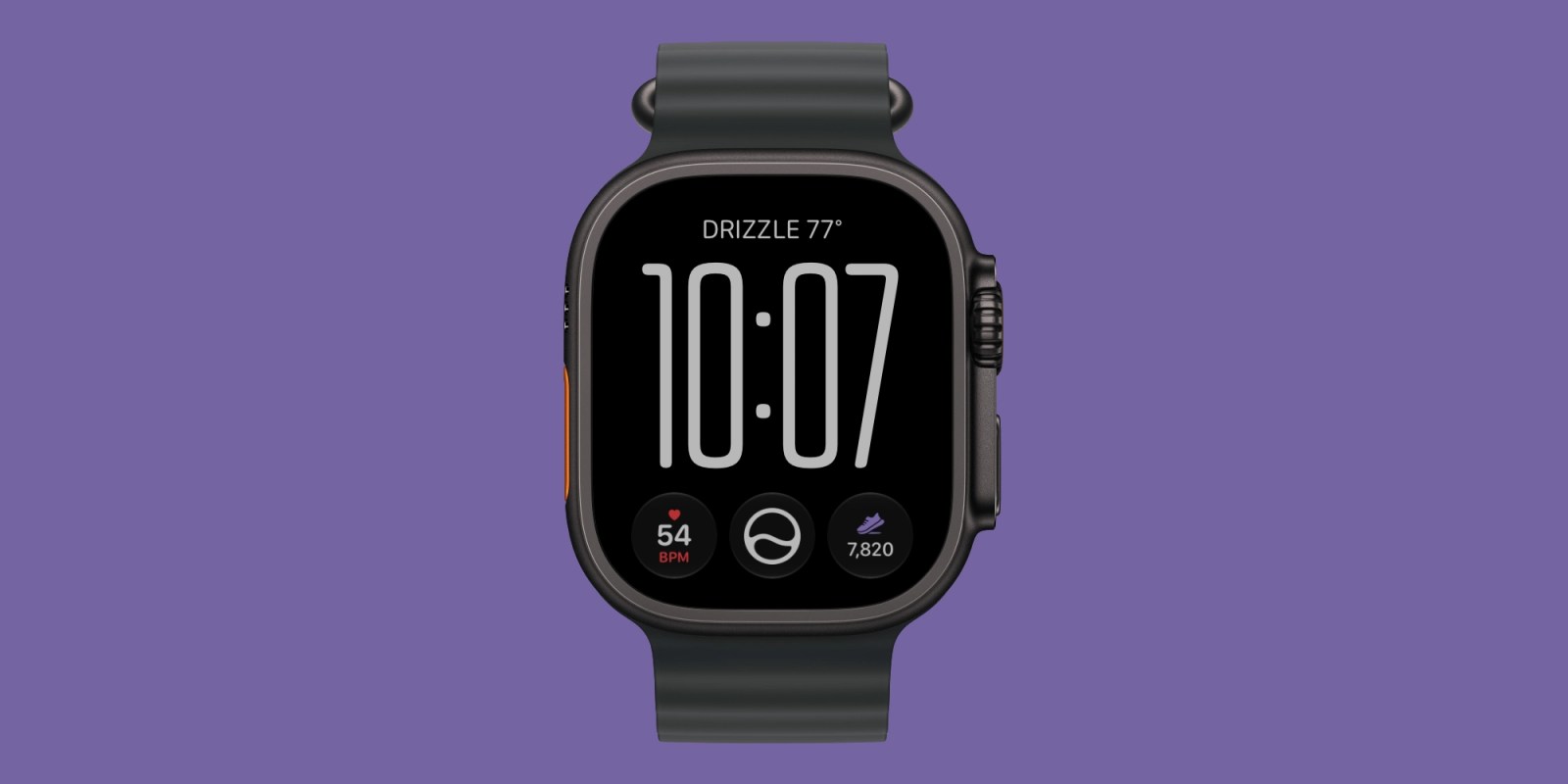
Series 12とUltra 4では、リアルタイム心拍数、歩数、Readinessスコアを文字盤のコンプリケーションとして表示できる。
特に歩数は、数字が常に目に入るだけで「あと少し歩こう」と思いやすい。
Readinessも、その日のバイタルや活動量によって変化するため、文字盤に置いておけば体調の目安を確認しやすい。
新機能は、あるだけでは使わない。
見える場所へ出して、ようやく働き始めるのである。
以前紹介した「歩数を文字盤に表示する」機能とも相性がいいので、関連記事への内部リンクを置いておきたい。
 出典:https://ifanlab.com/articles/16428493488
2. 自動Shazamをオンにする
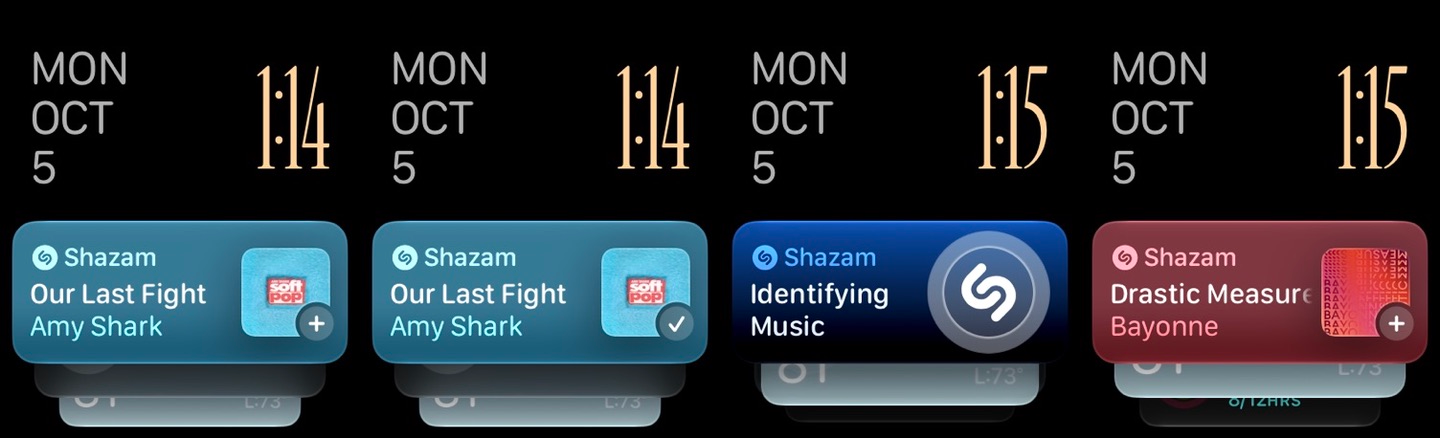
photo by 9to5mac
「設定」→「Smart Stack」→「Music Detection」をオン
店内BGM。
小さい機能だが、こういう機能ほど一度慣れると戻れない。
3. Siri Modular文字盤を試す
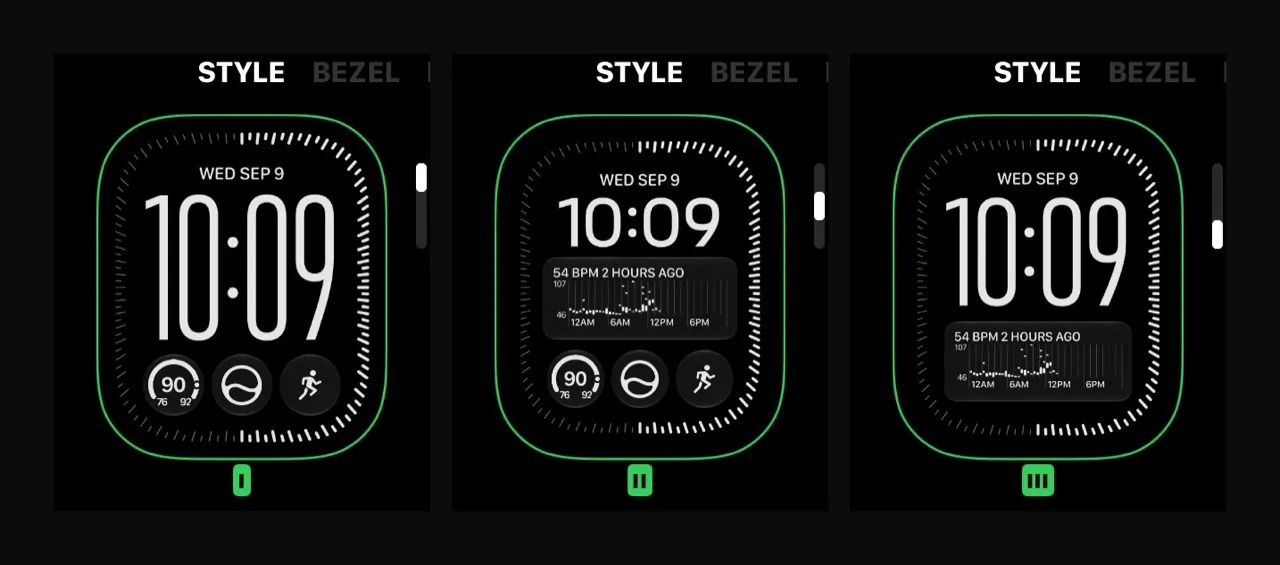
photo by 9to5mac
フォント。
レイアウト。
表示する情報。
Apple Watchの文字盤は、毎日何十回も見る。
4. Readinessは7日以上つけて育てる
Appleは、
⚫︎ アクティビティを設定
⚫︎ 夜間バイタルを有効化
⚫︎ 睡眠を設定
⚫︎ Apple Watchを7晩以上つけて寝る
つまりReadinessは、「買った初日に見る機能」というより、Watchに自分を覚えてもらう機能に近い。
5. 日中のバイタルを見る
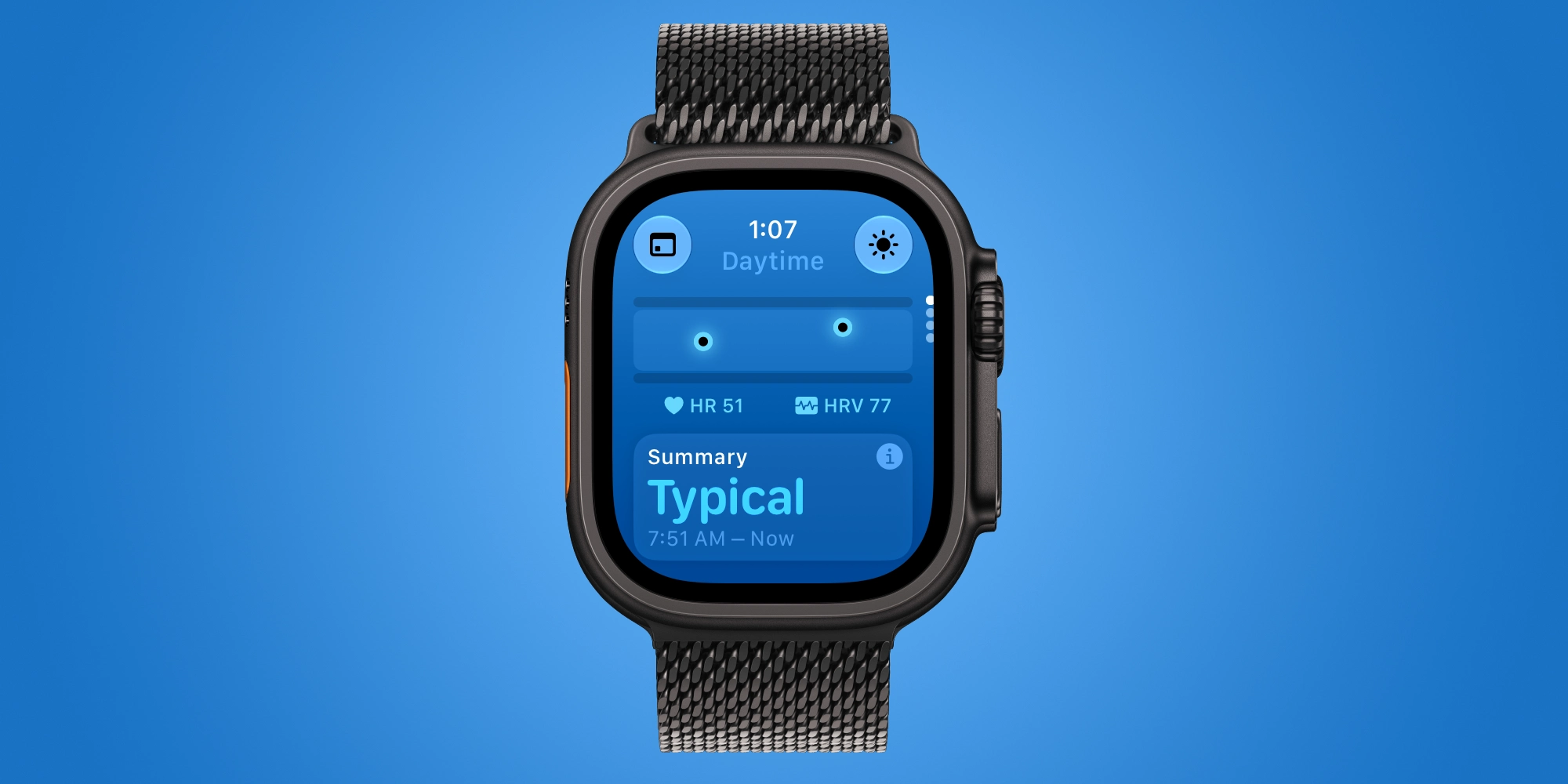
photo by 9to5mac
「昨日より回復している」
健康のためのWatchで、健康情報に追われるのは本末転倒である。
ついでに文字盤切り替えも便利に
文字盤を複数使い分けたい人は、設定→時計→「スワイプして文字盤を切り替え」をオンにしておくと便利だ。
この設定は初期状態ではオフになっている。
仕事用。
運動用。
休日用。
文字盤を分けている人なら、スワイプで切り替えられるだけでも使いやすさが変わる。
まとめ
Apple Watch Series 12 / Ultra 4を買ったら、まず試したいのはこの5つである。
⚫︎ 歩数・心拍・Readinessを文字盤へ
⚫︎ 自動Shazamをオン
⚫︎ Siri Modularを試す
⚫︎ Readinessのために7日以上使う
⚫︎ 日中バイタルを確認する
新しいApple Watchは、箱から出しただけでは旧モデルと似て見える。
だが、新機能を文字盤へ出し、睡眠や健康データを少しずつ蓄積すると、違いが見えてくる。
買っただけでは、まだ半分。
設定して、使って、初めて新しいWatchになるのである。
出典
 出典:https://9to5mac.com/2026/10/05/upgrade-to-apple-watch-series-12-or-ultra-4-heres-how-to-get-the-most-out-of-it/
 出典:https://support.apple.com/
更新履歴
2026年10月8日:初回公開